
Anleitung Installation und Konfiguration
Die Anleitung für das neue Plugin „Protected Shops AGB Connect für shopware 6“ (Stand: April 2026)

1. Loggen Sie sich bitte zunächst in den Administrationsbereich Ihres Shopware 6-Shops ein.
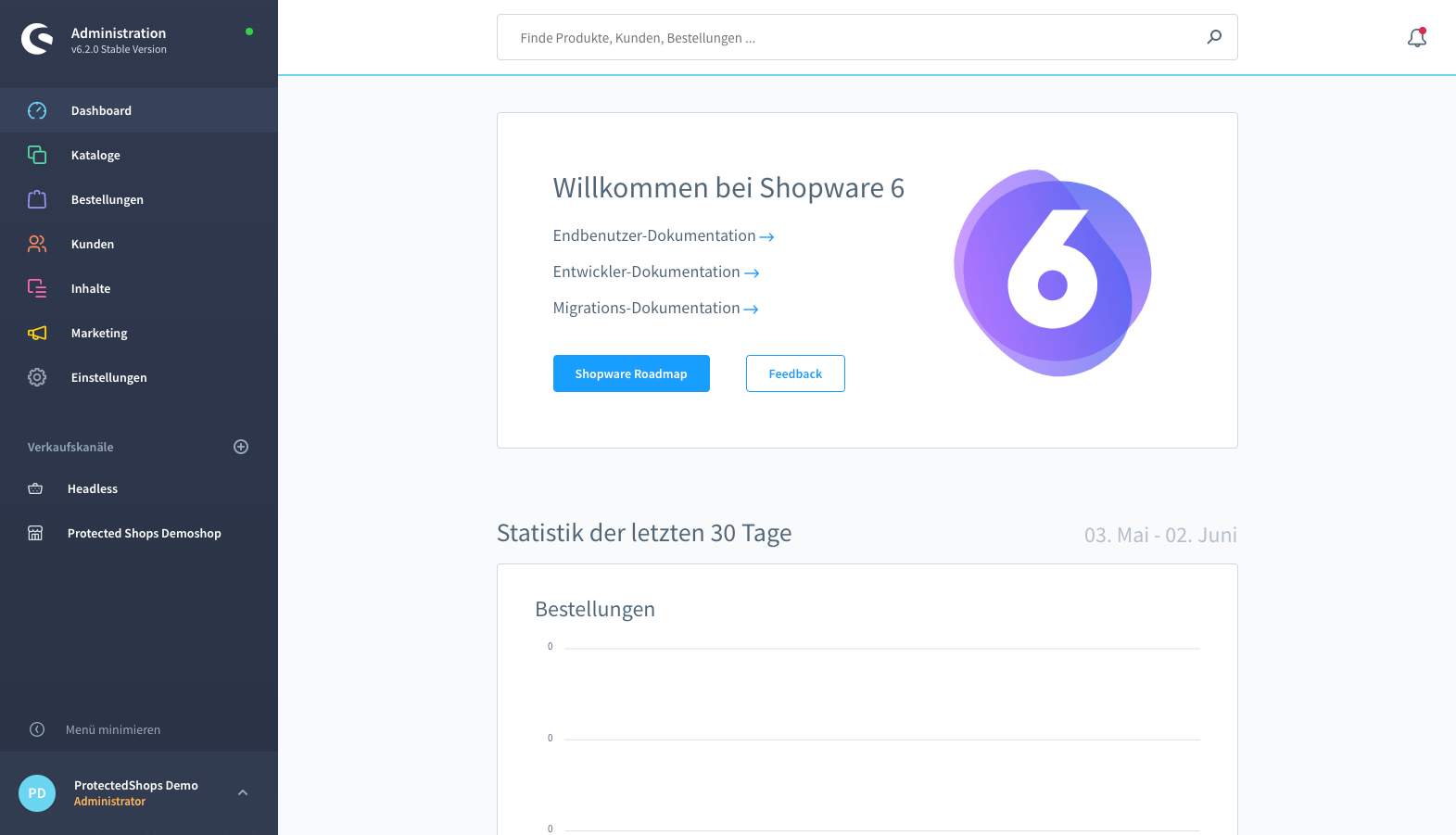
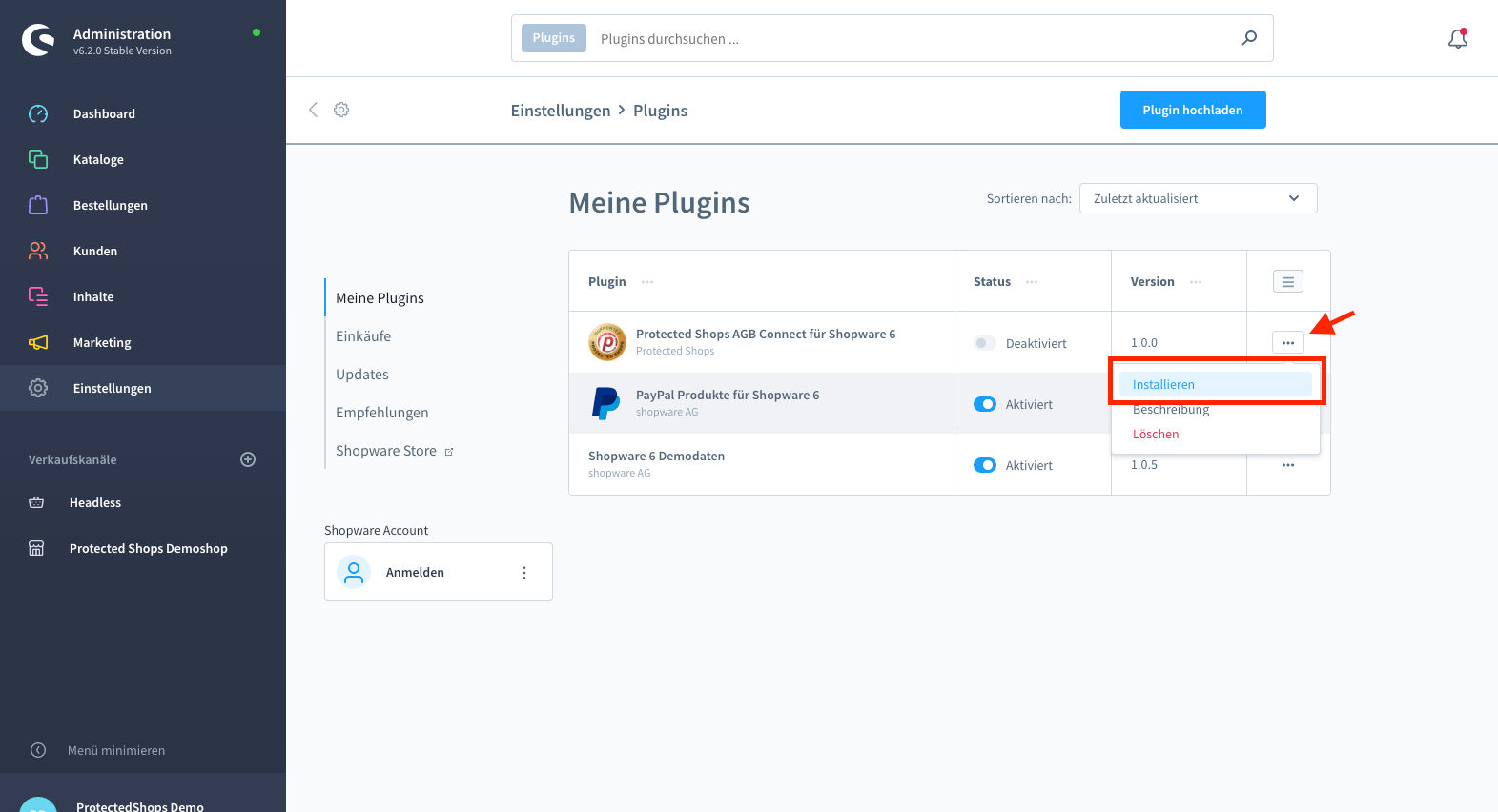
2. Installieren Sie das Plugin „Protected Shops AGB Connect für Shopware 6“ unter Einstellungen -> Plugins.
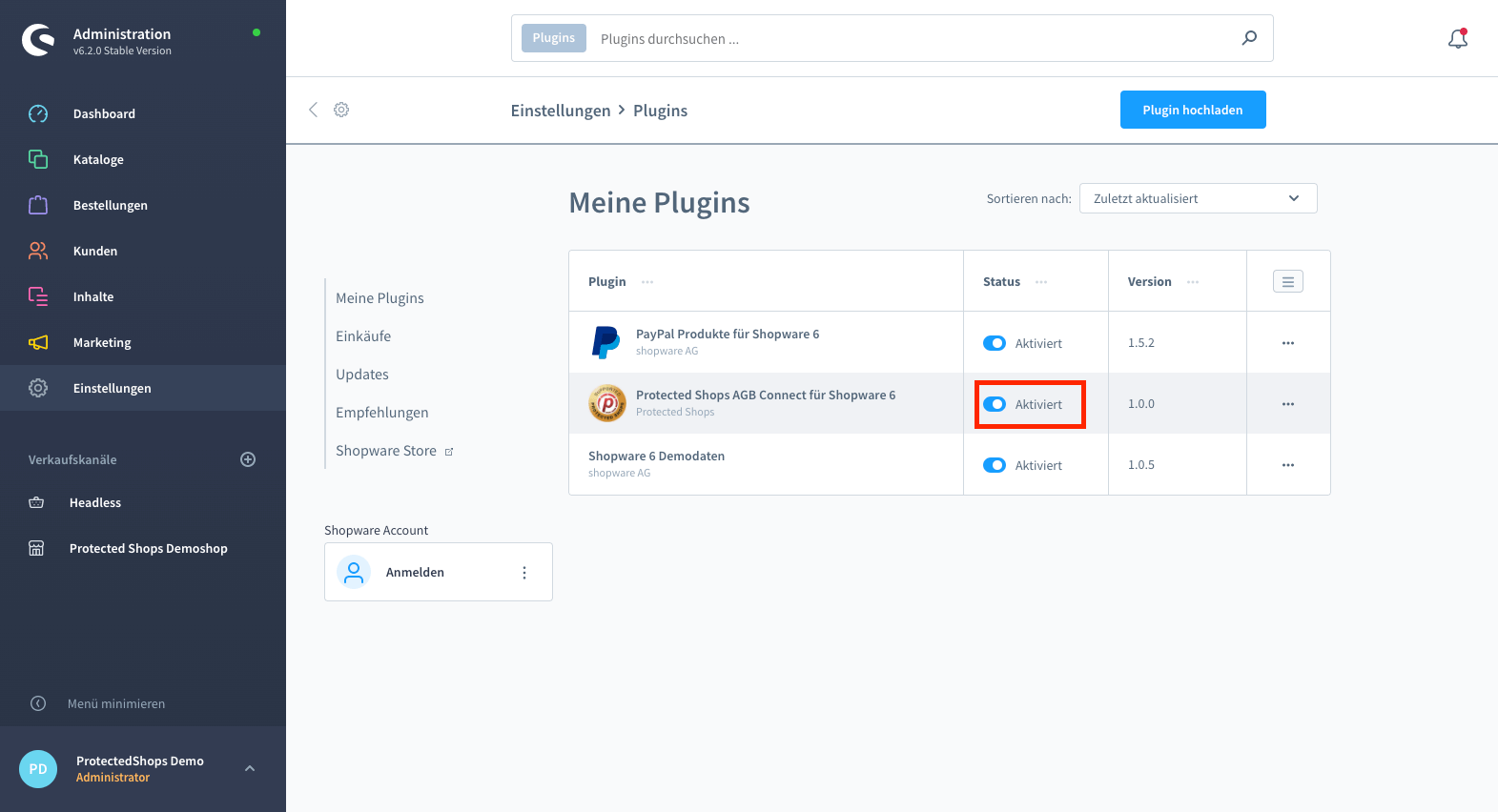
3. Nach erfolgreicher Installation muss das Plugin noch aktiviert werden.
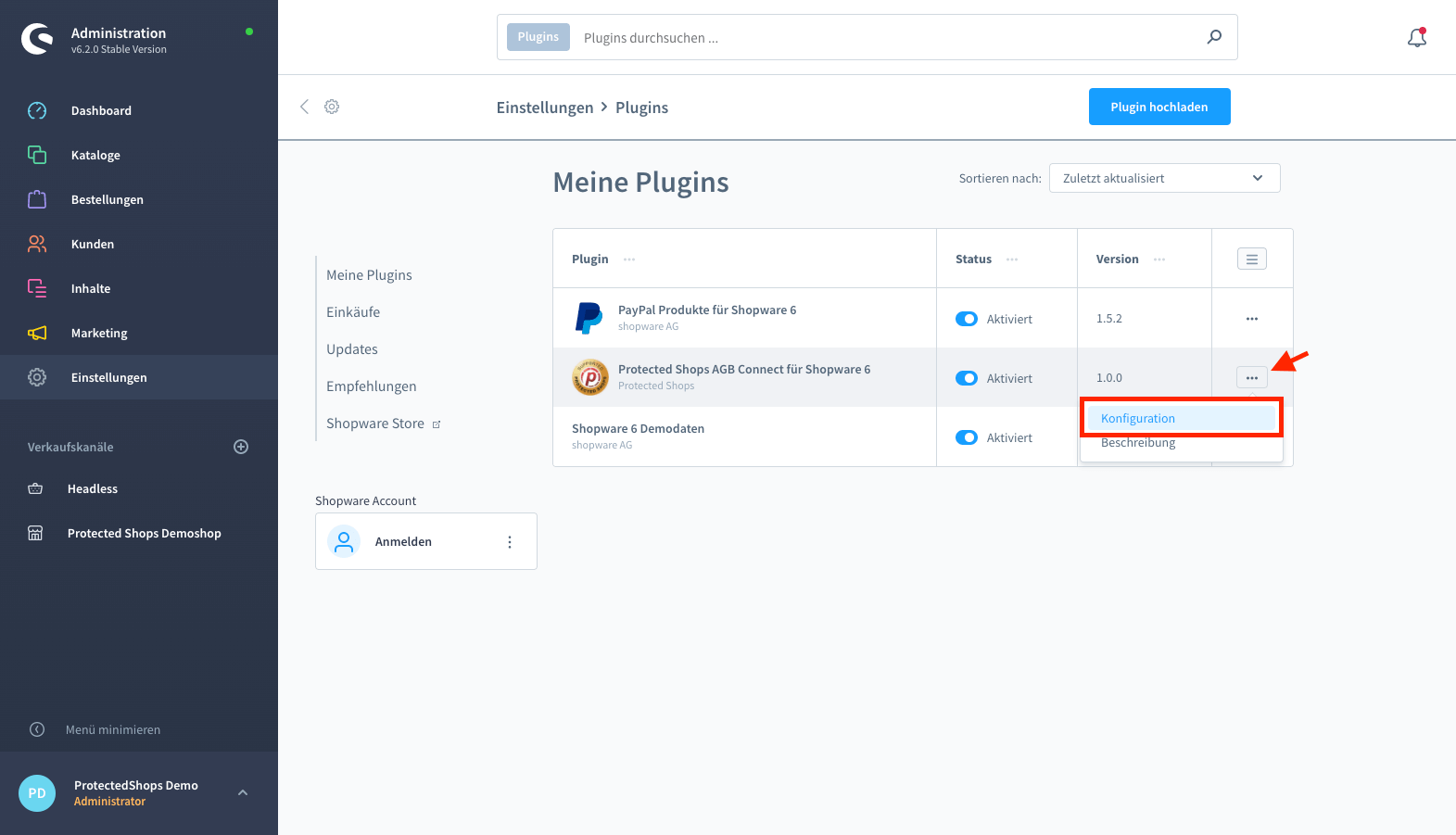
4. Nun öffnen Sie bitte die Konfiguration des Plugins.
5. Geben Sie nun die entsprechende ShopID ein. Im folgenden wird beschrieben, wo Sie die entsprechende ShopID finden.
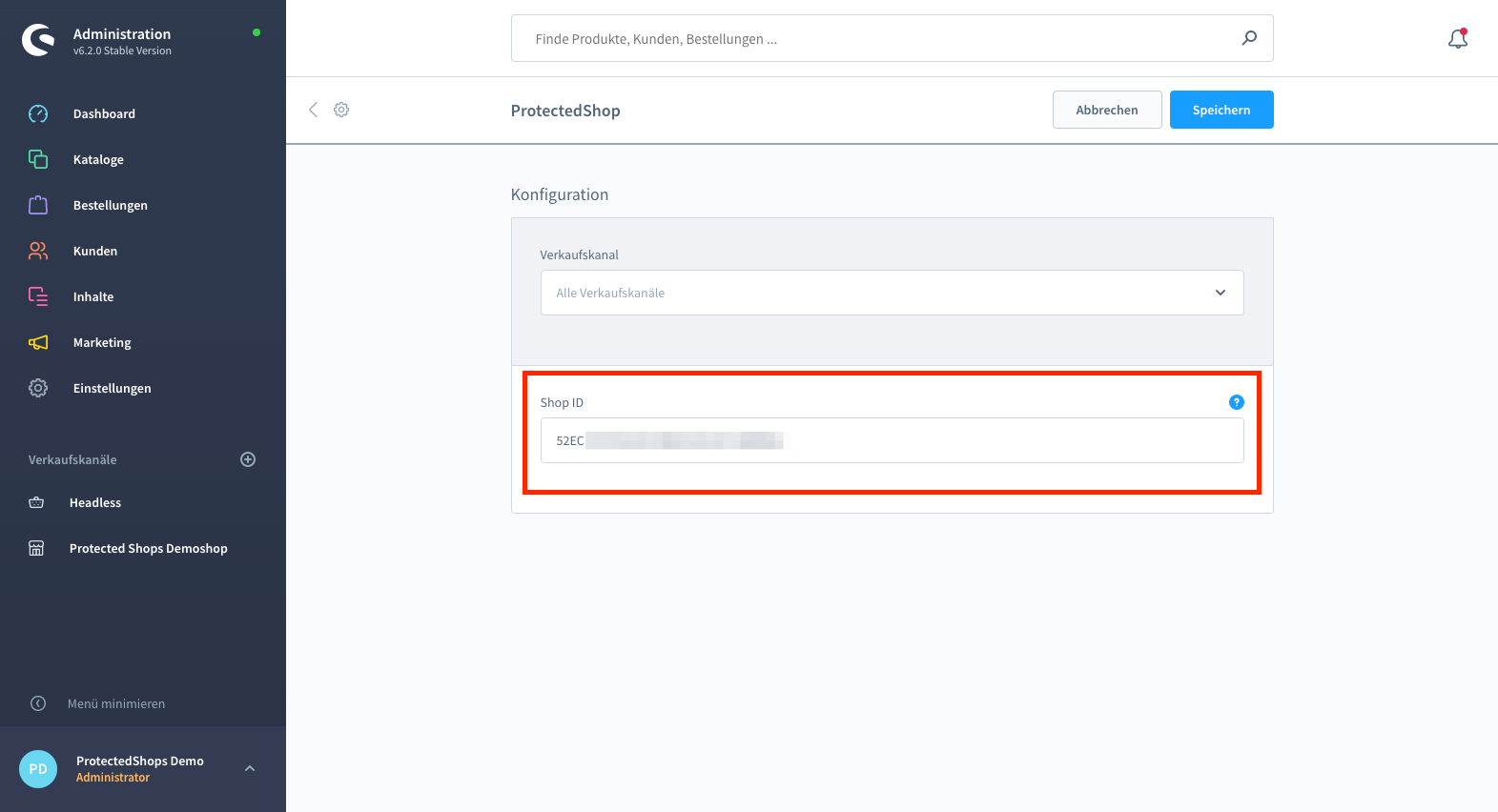
6. Sie müssen sich bei Protected Shops im Mitgliederbereich einloggen.
Haben Sie noch kein Schutzpaket von Protected Shops, dann können Sie hier ein entsprechendes Schutzpaket bestellen.
7. Im Protected Shops Account unter dem Menüpunkt Schnittstelle finden Sie die Shop-ID des entsprechenden Shops.

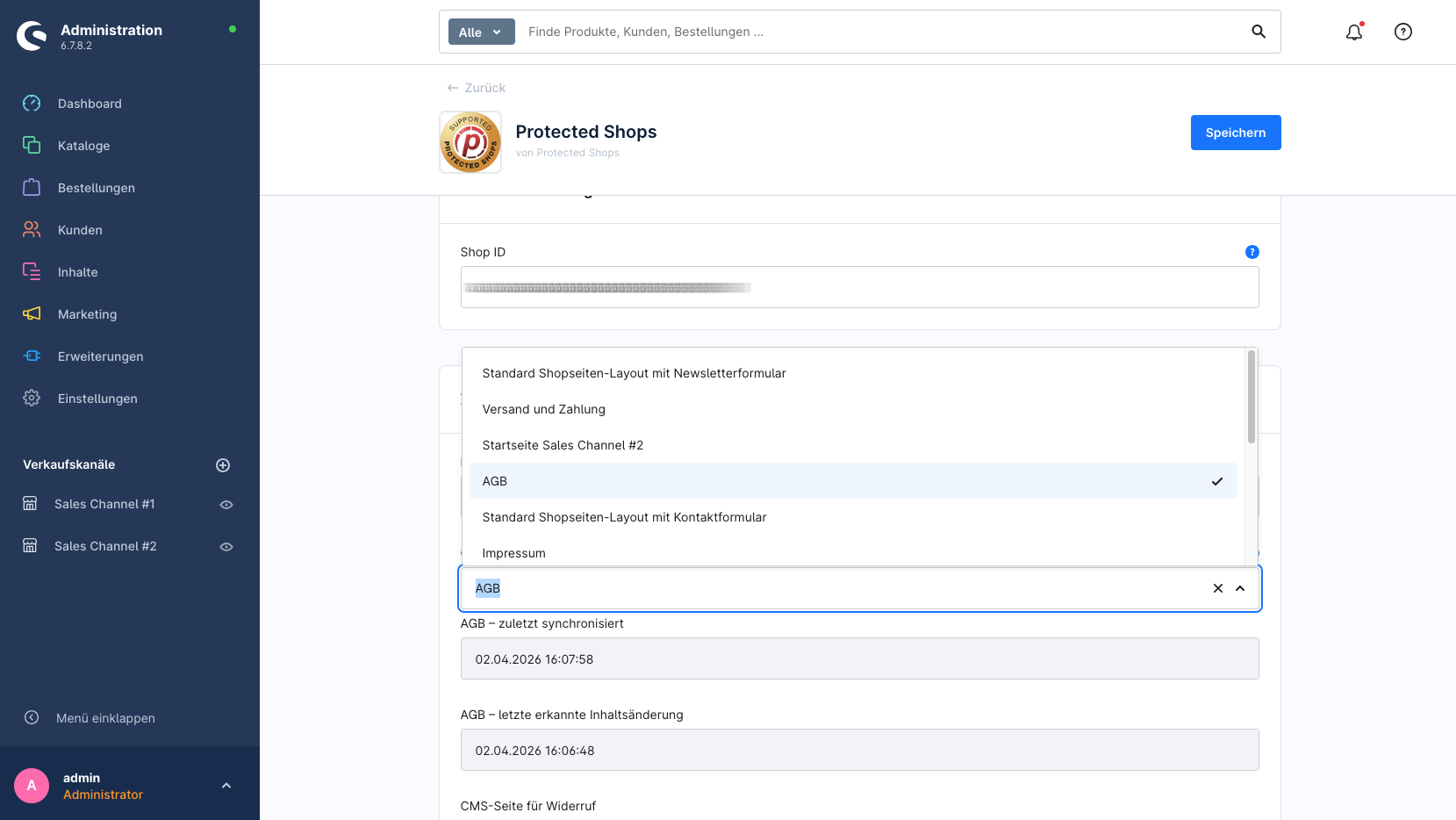
8. Nehmen Sie anschließend die Zuordnung der einzelnen Seiten vor. Klicken Sie dafür in das jeweilige Auswahlfeld und wählen Sie die passende Seite zum jeweiligen Rechtstext aus (z.B. AGB). Speichern Sie die Zuordnung abschließend über „Speichern“. Beim Speichern aktualisieren sich die verknüpften Seiten automatisch mit den Rechtstexten aus Ihrem Protected Shops Account. Zudem werden die Texte alle sechs Stunden automatisch auf Änderungen überprüft.
Sollten die einzelnen Seitentypen nicht zur Auswahl stehen, müssen diese zunächst wie in den nächsten Schritten beschrieben angelegt werden.
Optional, sofern Seitentypen noch nicht vorhanden:
1. Sie müssen in der Kategoriestruktur die entsprechenden Rechtstextseiten anlegen. Nach Anlage der Seite muss auch jede Seite aktiviert werden.
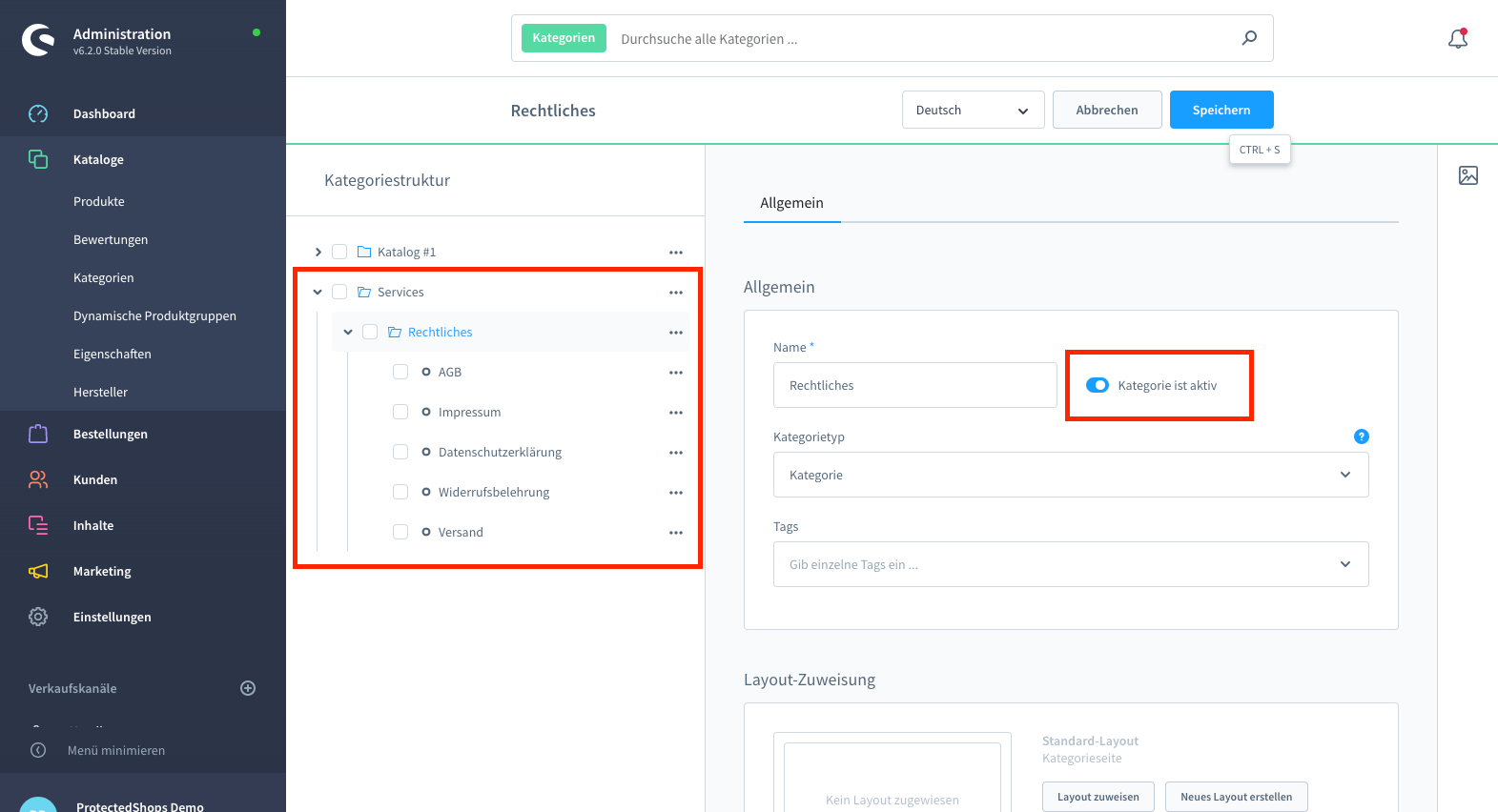
2. Nach Aktivierung der Seite muss noch die entsprechende Layout Zuweisung erfolgen.
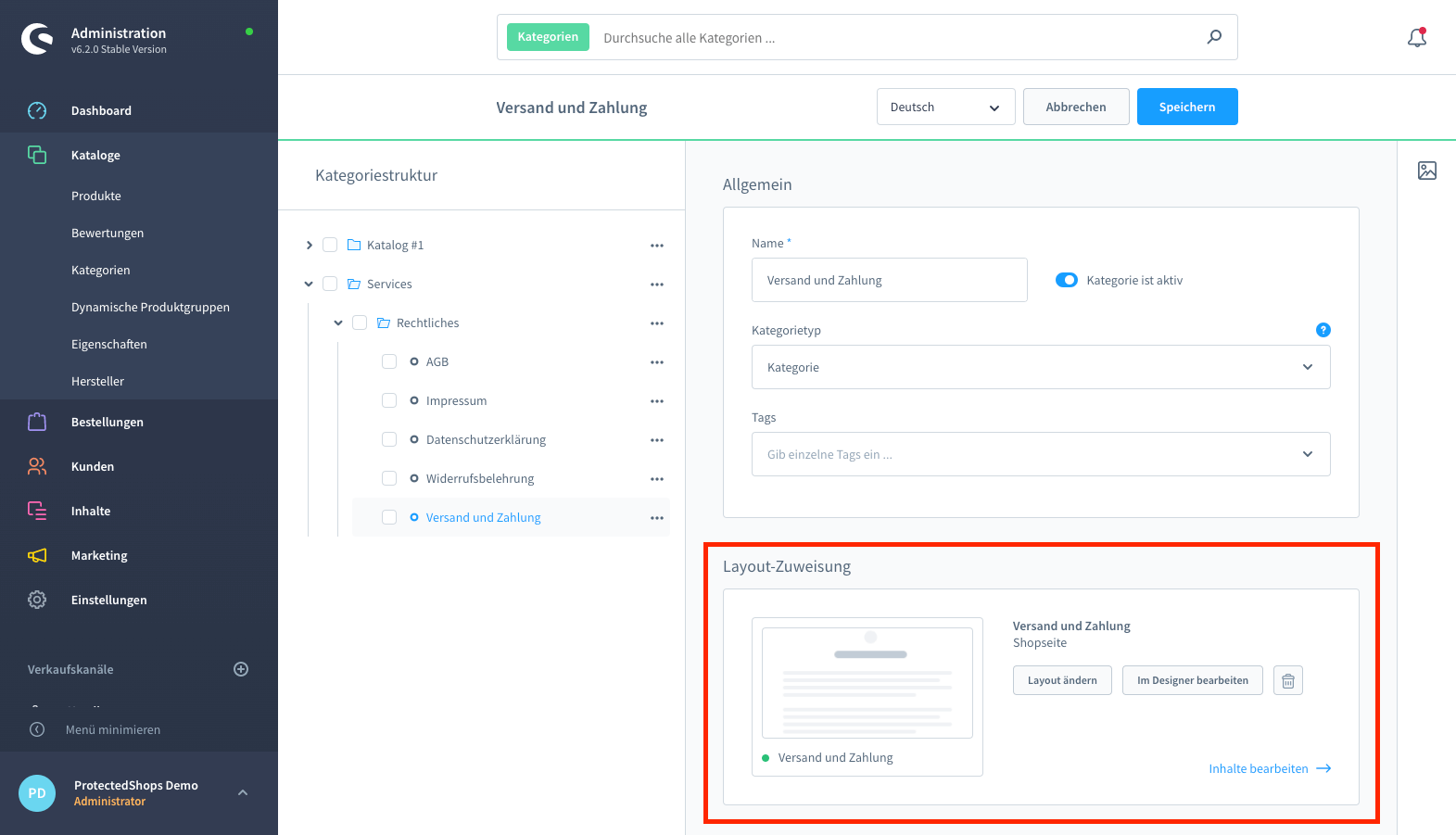
3. Wählen Sie hierzu die entsprechende Vorlage aus.
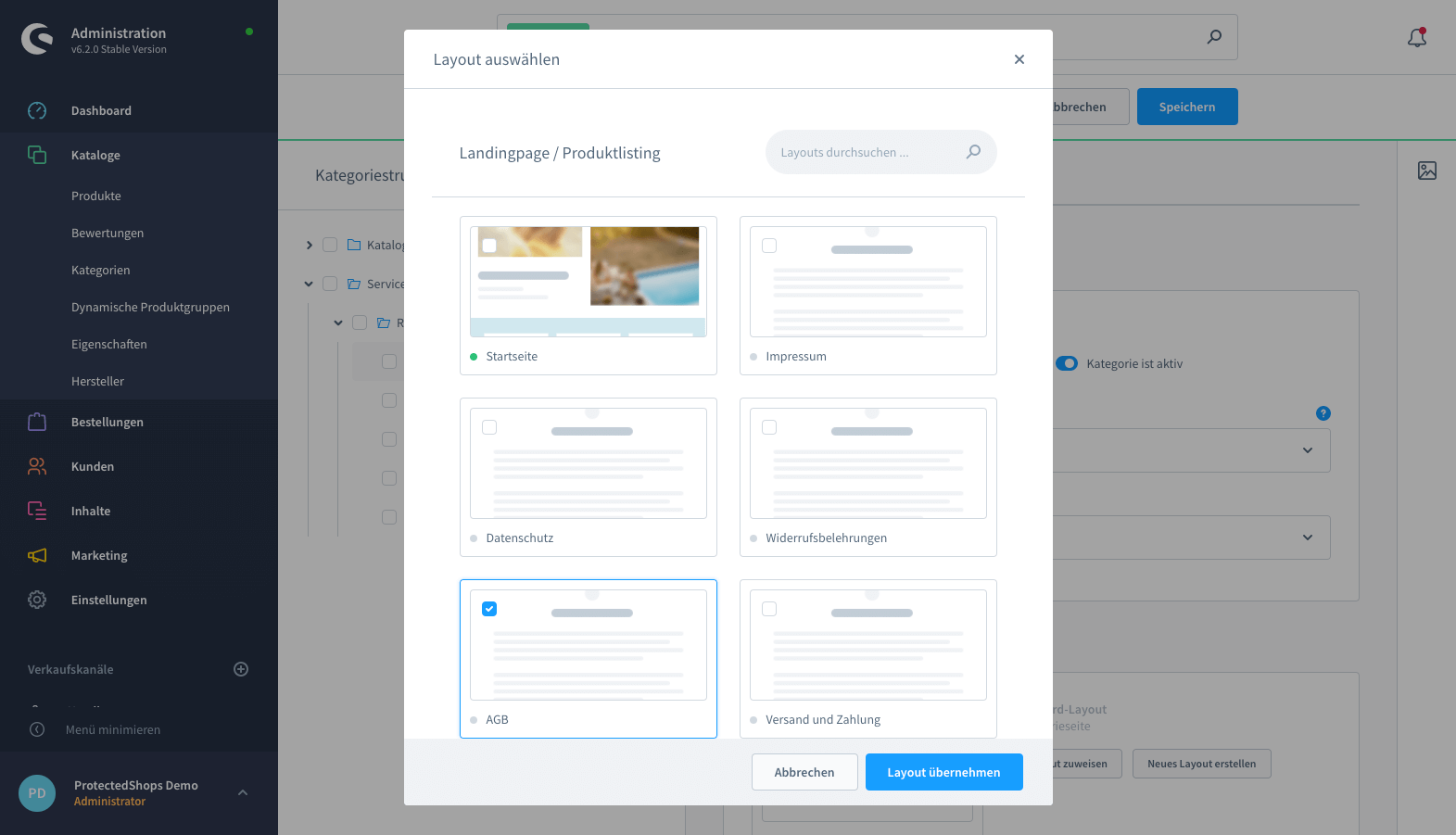
4. An dieser Stelle leeren Sie bitte den Cache und aktualisieren Sie die Indizes. Diese Option finden Sie unter Einstellungen -> System -> Cache&Indizes.
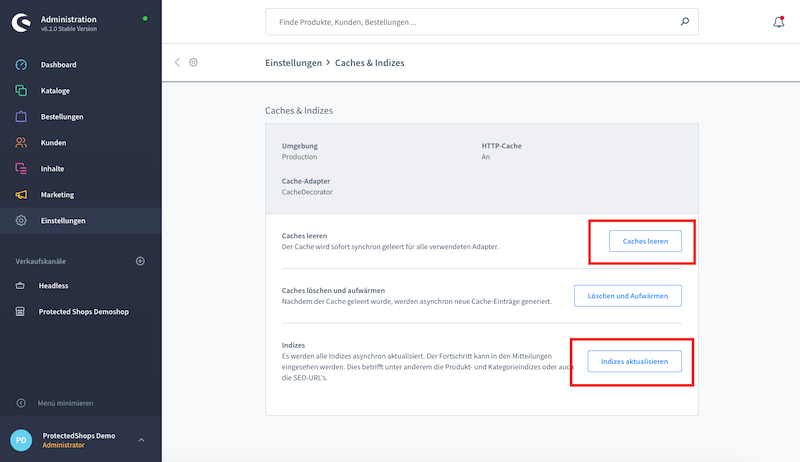
5. Im Anschluss können Sie nun wieder die Zuordnung in der Konfiguration der Erweiterung, wie unter Schritt 8 beschrieben, vornehmen.
Die Rechtstexte werden nun korrekt angezeigt.
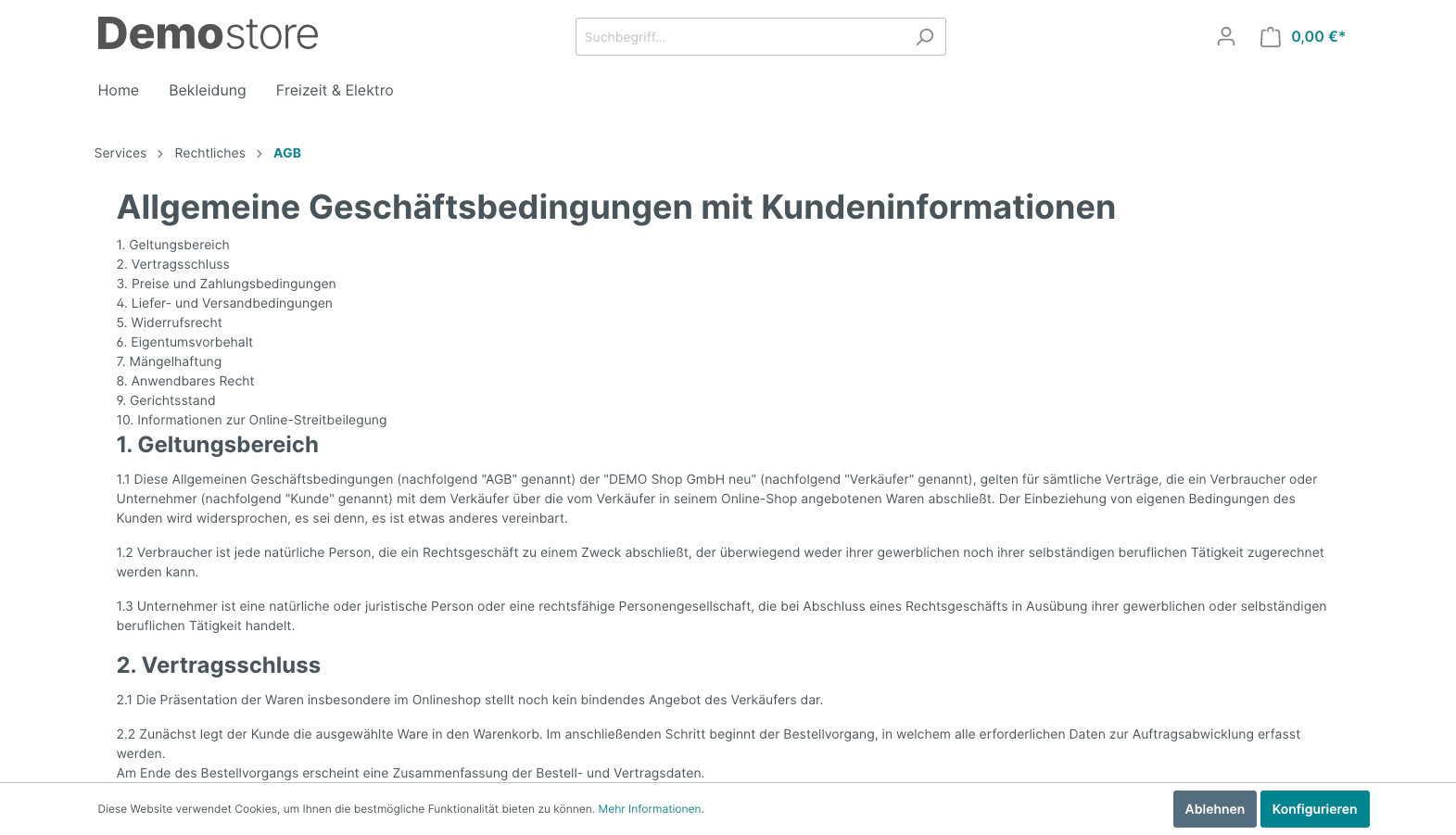
Somit haben Sie das Plugin „Protected Shops AGB Connect für Shopware 6“ erfolgreich eingerichtet.